高效管理电脑系统 打开系统服务的几种方法与计算机系统集成
在计算机系统集成与管理中,掌握如何打开和控制系统服务是至关重要的一环。系统服务作为操作系统后台运行的核心程序,负责管理硬件资源、网络连接、安全策略等多种功能。无论是进行日常维护、故障排查,还是优化系统性能,了解打开系统服务的多种方法都能提升工作效率。本文将详细介绍几种常用方法,并探讨其在计算机系统集成中的应用。
一、打开系统服务的几种常用方法
1. 通过运行对话框(Run Dialog)
这是最快捷的方法之一。按下键盘上的 Win + R 组合键,打开“运行”对话框,输入 services.msc,然后按回车键。系统将直接打开“服务”管理窗口,其中列出了所有可用的服务及其状态(如正在运行、已停止等)。这种方法适用于Windows操作系统,简单高效,适合快速访问。
2. 使用控制面板(Control Panel)
在Windows系统中,可以通过控制面板进入服务管理界面。打开控制面板,选择“系统和安全” -> “管理工具” -> “服务”。这种方式适合习惯图形化操作的用户,步骤稍多但直观易懂,尤其适合初学者。
3. 通过任务管理器(Task Manager)
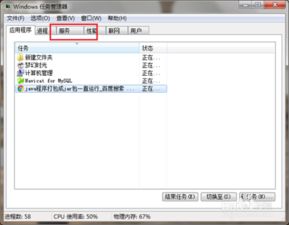
按下 Ctrl + Shift + Esc 打开任务管理器,切换到“服务”选项卡。在这里,用户可以查看运行中的服务,并点击底部的“打开服务”链接以进入完整服务管理界面。任务管理器还提供快速启动或停止服务的功能,适合实时监控和调整。
4. 使用命令提示符(Command Prompt)或PowerShell
对于高级用户或系统集成工程师,命令行工具提供了更强大的控制能力。在命令提示符中输入 services.msc 同样可以打开服务窗口,而使用PowerShell命令如 Get-Service 可以列出所有服务,或通过 Start-Service 和 Stop-Service 来管理服务状态。这种方法便于脚本化和自动化,在集成环境中尤其有用。
5. 通过计算机管理(Computer Management)
右键点击“此电脑”或“我的电脑”,选择“管理”,在打开的窗口中找到“服务和应用程序” -> “服务”。这是一个集成的管理工具,除了服务外,还包含事件查看器、设备管理等模块,适合综合性的系统维护。
二、计算机系统集成中的应用与意义
在计算机系统集成中,系统服务管理不仅是基础操作,更是确保整个系统稳定运行的关键。系统集成通常涉及将硬件、软件、网络等组件组合成一个协同工作的整体,而服务管理在此过程中发挥以下作用:
- 故障诊断与恢复:当集成系统出现问题时,工程师可以通过检查相关服务(如网络服务、数据库服务)的状态来定位故障源。例如,如果网络连接中断,可能是由于“DHCP Client”服务未启动;通过上述方法快速打开服务界面,可以重新启动该服务以恢复功能。
- 性能优化与配置:在集成项目中,系统服务常需要根据具体需求进行配置。例如,在服务器环境中,禁用不必要的服务可以减少资源占用,提升性能。通过命令行或脚本,集成工程师可以批量调整服务设置,实现自动化部署,这在大型企业或云计算环境中尤为重要。
- 安全性与合规性:系统服务管理有助于强化安全策略。在集成安全系统时,工程师可能需要启用或禁用特定服务(如防火墙服务、审计服务)以符合行业标准。定期检查服务状态还能防止恶意软件利用服务漏洞进行攻击。
- 远程管理与自动化:对于分布式系统集成,远程管理服务是常见需求。通过PowerShell或远程桌面工具,工程师可以跨网络访问和控制服务,确保集成组件在不同节点上协调运行。结合脚本,还可以实现定时任务和监控报警,提升系统可靠性。
三、实践建议与注意事项
在实际操作中,建议根据场景选择合适的方法:日常维护可使用图形界面(如运行对话框),而集成项目则优先考虑命令行工具以提高效率。操作时需谨慎,避免随意停止关键服务(如“Windows Update”或“安全中心”),以免导致系统不稳定。在计算机系统集成中,最好在测试环境中先行验证服务变更,再应用到生产环境,并记录所有操作以便追溯。
掌握打开系统服务的多种方法,并将其融入计算机系统集成的实践中,不仅能提升个人技能,还能为构建高效、稳定的IT基础设施奠定基础。无论是小型办公网络还是大型数据中心,这些知识都是现代计算机专业人员不可或缺的工具。
如若转载,请注明出处:http://www.chongyedjs.com/product/32.html
更新时间:2026-10-15 13:38:36